AION2は設定の項目が多く、最初に開くとどこから触ればいいのか迷います。画質を決める項目と、チャットやHUDまわりの設定をまとめました。
設定の画面は、グラフィック・戦闘・キー設定など8つのタブに分かれています。画質をいじるのはグラフィックのタブで、中はさらに「最適化」と「カメラ/演出」に分かれます。
最初に決める設定
モニターまわりの5項目
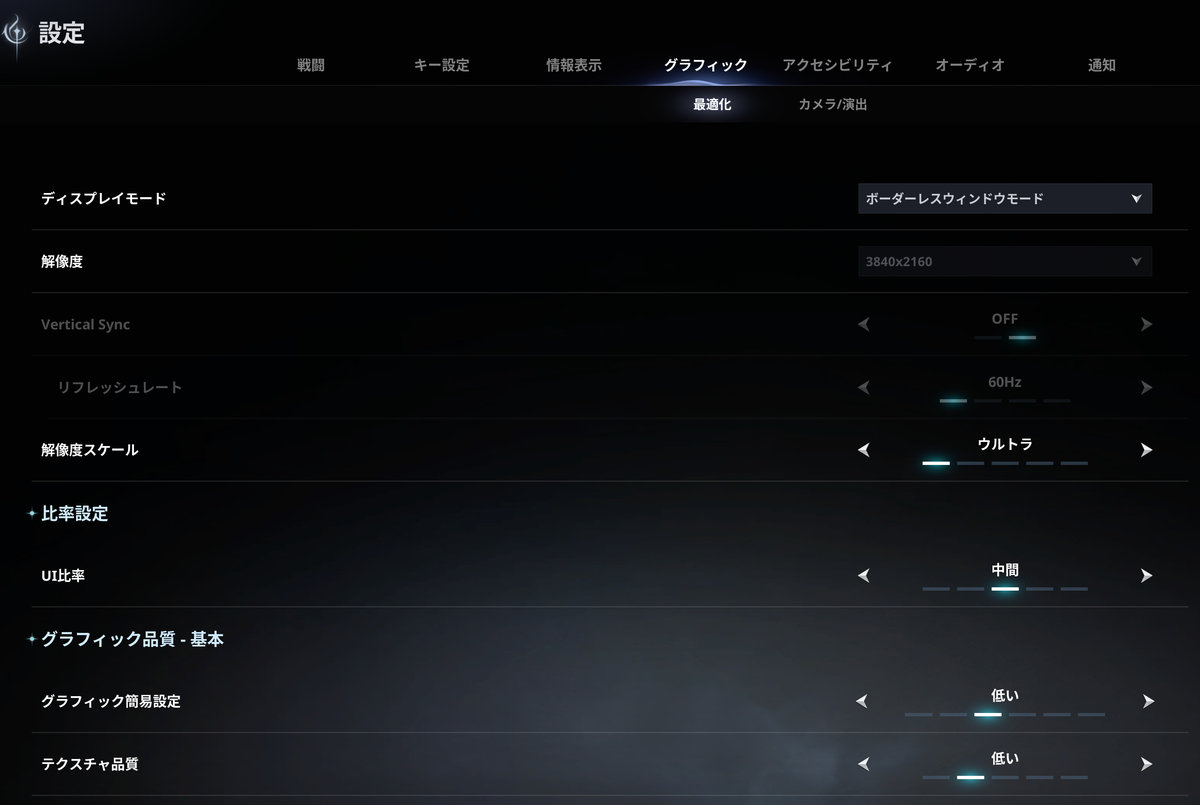
グラフィックの「最適化」を開くと、ディスプレイモード・解像度・Vertical Sync・リフレッシュレート・解像度スケールの5つが先に並びます。ここでモニターまわりを決めてから、下の画質の項目に進みます。
ディスプレイモードがボーダーレスウィンドウモードのときは、解像度・Vertical Sync・リフレッシュレートが灰色になって触れません。
解像度スケールは5段階で、内部で描く解像度を決めます。左端の「ウルトラ」がいちばん軽い設定で、ここをウルトラにするのが一番fpsを稼げます。その下には「比率設定」があり、UI比率を5段階で変えられます。文字やアイコンの大きさが気になるときはここです。
「グラフィック品質 – 基本」の先頭にあるグラフィック簡易設定は6段階で、画質の項目をまとめて切り替えます。筆者が「低い」にしたときは、テクスチャ品質から下の項目もそろって「低い」になっていました。
筆者の設定と実測fps
筆者は4Kのモニターで、次のように設定しました。簡易設定を「低い」にしたうえで、解像度スケールもいちばん軽いウルトラにしています。アップスケーラーとフレーム生成は、画質を保ったままフレームレートを稼ぐ機能で、あとの章で説明します。
- グラフィック簡易設定: 低い
- 解像度スケール: ウルトラ
- アップスケーラー: DLSS
- フレーム生成: 2X
- NVIDIA Reflex: オン
PCはRyzen 9 7950X3DとRTX 4070 Ti SUPERの組み合わせで、この設定でおおむね130〜160fpsが出ました。簡易設定を下げてもかなりきれいなままだったので、まず簡易設定を落として、アップスケーラーとフレーム生成で稼ぐ順番が分かりやすいです。
グラフィックの項目一覧
画質の項目は「グラフィック品質 – 基本」と「グラフィック品質 – 高級」の2つのグループに分かれています。基本に並ぶのは次の項目で、簡易設定は6段階、品質の項目は5段階です。
| 項目 | 何が変わるか |
|---|---|
| グラフィック簡易設定 | 下に並ぶ項目をまとめて切り替える |
| テクスチャ品質 | 地面や装備の質感の細かさ |
| エフェクト品質 | スキルや炎などの演出 |
| 大規模戦闘品質 | 人が集まったときの表示 |
| モデル品質 | キャラクターや建物の作り込み |
| 視野距離品質 | 遠くまで描く範囲 |
| 植生品質 | 草や木の量と細かさ |
| 影品質 | 影の細かさ |
| 陰影表現品質 | 物に付く陰影の細かさ |
| グローバルイルミネーション品質 | 光の回り込みの表現 |
| 反射の品質 | 水面やガラスの映り込み |
| 雲の品質 | 空の雲の表現 |
| ポストプロセス品質 | 明るさやぼかしなどの仕上げ |
| アンチエイリアシング | 輪郭のギザギザの抑え方 |
「高級」のほうには、アップスケーラーとフレーム生成のほかに次の項目が入っています。
| 項目 | 何が変わるか |
|---|---|
| プレイヤーパーティクルエフェクト表示 | スキルの光や粒の演出をどこまで出すか。3段階 |
| ボリュームライト散乱 | 光の筋の表現のオン・オフ |
| ボリュメトリックフォグ | 霧の表現のオン・オフ |
| 環境遮蔽陰影表現技法 | 物の接地部分などに入る陰影の方式。NCAOを選べる |
| 水面反射技法 | 水面の映り込みの方式 |
| [アビス]階級アイコンで表示 | アビスの階級アイコンを出すかどうか |
| 他のプレイヤーと同一外形 | 他のプレイヤーの見た目を同じものにする |
アップスケーラーとフレーム生成
アップスケーラーはTAA・TSR・DLSS・FSRの4つから選びます。低い解像度で描いた映像を引き上げて、画質を保ちながらフレームレートを稼ぐ機能です。
DLSSはGeForce RTXシリーズ向けで、AIを使って低い解像度の映像から高い解像度のフレームを作ります。FSRはAMD Radeon向けの同じ役割の機能で、GeForceならDLSS、RadeonならFSRが基本です。TSRはUnreal Engine 5が持っている方式で、GPUのメーカーを選びません。TAAはアンチエイリアシングをもとにした古い方式で、TSRの前の世代にあたります。
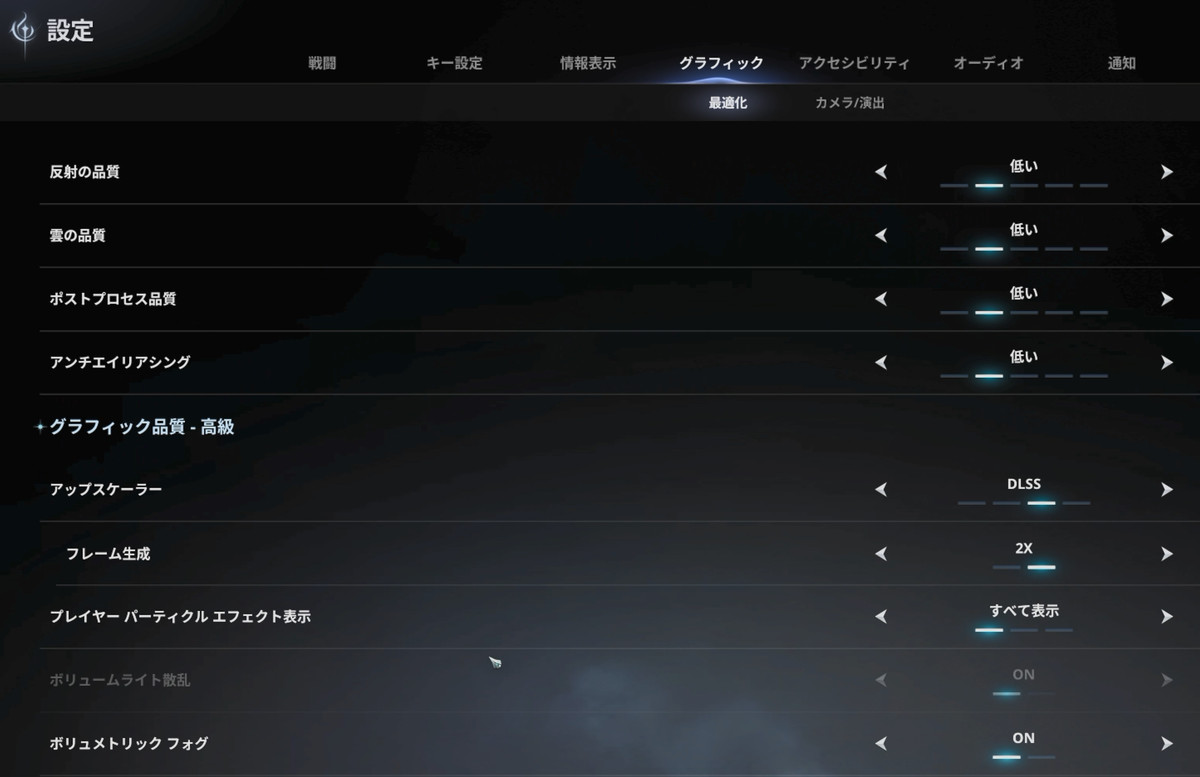
フレーム生成は、描いたフレームの間に新しいフレームを差し込んで滑らかに見せる機能です。筆者のRTX 4070 Ti SUPERでは2段階で、「2X」にしました。ただ、これらが使えないほど古いPCを使用している場合には厳しいかもしれません。
韓国版の公式アップデートノートによると、GeForce RTX 50シリーズなら最大6倍までのフレーム生成が使えます。一部のノートPCでは、G-SYNCを有効にしたままDLSSのフレーム生成を使うと異常終了することがあるので注意してください。
アップスケーラーを変えたときは、次にゲームを起動したときに反映されます。
NVIDIA Reflexは、ボタンを押してから画面に映るまでの遅れを縮める機能です。設定は3段階あります。
グローバル版はDLSS 4.5に対応した状態で始まります。対応の経緯はDLSS 4.5対応の記事でまとめています。
チャットとHUDの設定
チャット設定の画面は「基本設定」と「ブロックリスト」の2つに分かれています。基本設定では、一般・種族・パーティー・レギオンなど11種類のチャットを、種類ごとに表示するかどうか決められます。
ダメージ・回復・バフ/デバフの戦闘ログと、システム通知も同じ画面で切り替えます。チャットに時間を出すかどうかと、現地時刻[LT]かサーバー時刻[ST]かもここで選びます。
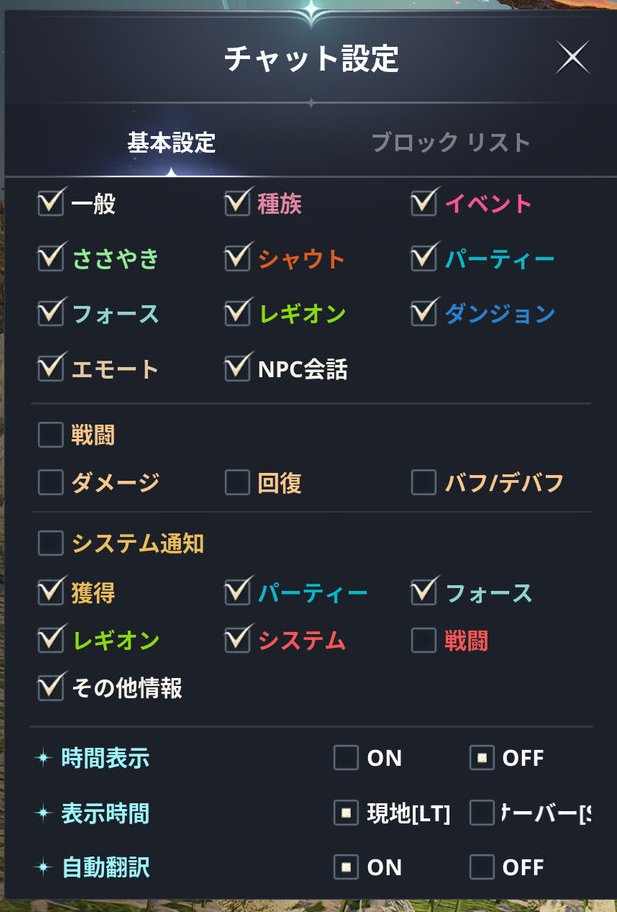
自動翻訳のオン・オフも同じ画面にあります。とても良い機能ですが、オンにすると外国語の書き込みも日本語になって流れてくるので、チャットの量は増えます。筆者が見ていたときも種族チャットは荒れている雰囲気だったので、見る必要のないチャットは非表示にしておくといいと思います。
画面の配置はHUD編集で変えられます。プリセットは6枠あり、取り込みと書き出しにも対応しています。部品は個別に動かせて、グリッド表示とスナップ機能できれいに並べられます。
画面のふちに空ける余白(外郭余白)と、チャットの文字サイズもHUD編集で調整します。UI比率はここからでも変えられます。グローバル版のテストではUIの文字が小さいという声が目立ったので、始めた日に一度触っておいてください。
まとめ
チャットとHUDは始めた日に触っておくのがおすすめです。自動翻訳と、見ないチャットの非表示は最初に決めておいてください。
動作環境そのものに不安があるときは動作スペック解説とPC構成例を先に確認してください。始めるまでの準備は開始前の準備と初日にやることでまとめています。
出典: NVIDIA DLSS 公式
出典: NVIDIA Reflex 公式
出典: AMD FSR 公式
出典: Unreal Engine 公式ドキュメント(TSR)
コメント